このページでは、ホームページに予約状況カレンダーを表示するための、Googleカレンダーの使い方を、誰にでも分かるように、一から丁寧にご説明します。
Googleカレンダーとは?
Googleが無料で提供している、非常に便利なスケジュール管理ツールです。
一番の強みは、パソコンとスマートフォンが自動で連携(同期)すること。
つまり、船長さんがスマホのアプリで予約状況を更新するだけで、ホームページに表示されているカレンダーも、瞬時に自動で更新されるのです。
この仕組みを使えば、いつでもどこでも、手間をかけずに最新の予約状況をお客様にお知らせできます。

 ヒナテラス谷口
無料で簡単に使えるので安心してください
準備編 – 予約用のカレンダーを作ろう
まずは、ホームページに公開するための、お店専用の「予約カレンダー」を準備します。
STEP 1:事業用のGoogleアカウントを用意する
もし、まだお持ちでなければ、この機会にお店専用のGoogleアカウント(Gmailアドレス)を一つ作成することを強くおすすめします。
この一つのアカウントで、予約用のGoogleカレンダーだけでなく、Googleマップにお店の情報を表示させるために不可欠な「Googleビジネスプロフィール」も管理できます。
個人のアカウントと分けておくことで、今後の事業運営が非常に楽になります。
ヒナテラス谷口グーグルアカウントは何個でも作れます。1つのアカウントごとにGmailアドレスが1つ付与され、事業用として使用される方が多いです
【Googleアカウントの作成手順】
- まず、Googleアカウント作成ページにアクセスします。
- 画面の指示に従い、氏名、希望するユーザー名(例:
[あなたの船の名前]@gmail.com)、パスワードなどを入力します。途中、「個人での利用」か「ビジネス管理用」かを選択する画面が表示されるので、「ビジネス管理用」を選択してください。 - 電話番号による確認など、画面の案内に沿って進めれば、数分で作成は完了です。
STEP 2:新しいカレンダーを作成する
新しいカレンダーの作成方法です。
ヒナテラス谷口1つのアカウントで用途別のカレンダーをいくつも作れます。今回は「予約管理専用」のカレンダーを作ります。
【カレンダー作成手順】
- パソコンでGoogleカレンダーにアクセスします。この時、画面右上のアイコンを見て、STEP1で作成した事業用のアカウントでログインしていることを必ず確認してください。
- 画面左側にある「他のカレンダー」の横の「+」ボタンをクリックし、「新しいカレンダーを作成」を選択します。
- 名前の欄に、お客様に分かりやすい名前(例「ビーナス 予約カレンダー」)を入力します。
- 「カレンダーを作成」ボタンをクリックします。
これで、あなたの予約管理専用のカレンダーが完成しました。
実践編 – 予約を入れてみよう
次に、作成したカレンダーに、実際の予約情報を追加します。
予約を入れる方法
Googleカレンダーに予約を入れる方法を解説します。
スマホからでも、パソコンからでも基本的な操作は同じです。
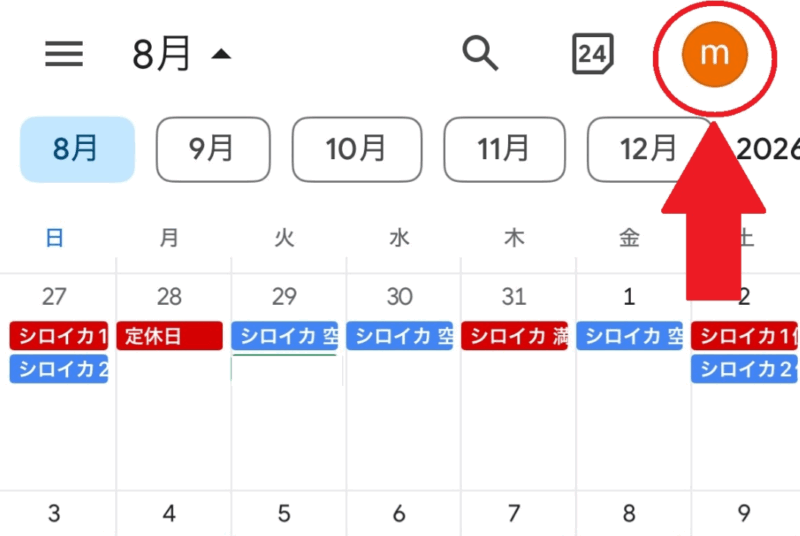
右上のアカウントマークをタップすると、どのGoogleアカウントでログインしているか分かります。
日にちを選択せずに進むと当日の予定になってしまうので注意

独自のルールを決めて入力。その説明はHP上で行う。
詳しくは後述します。
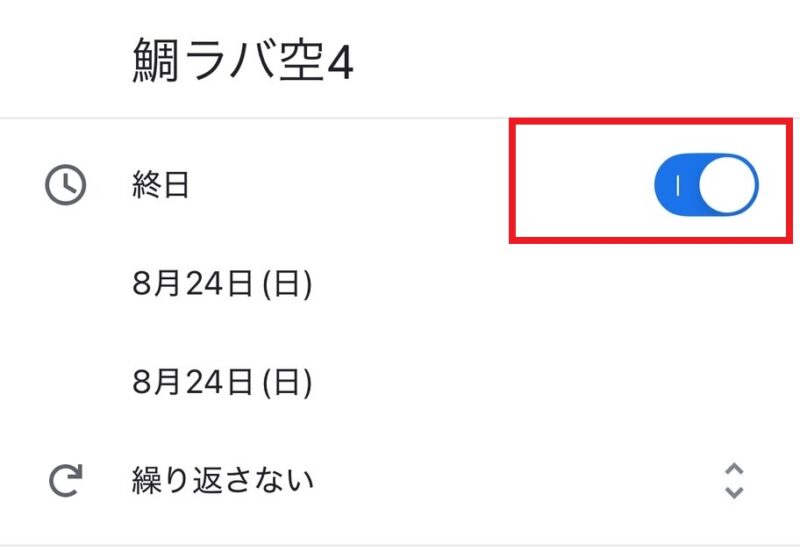
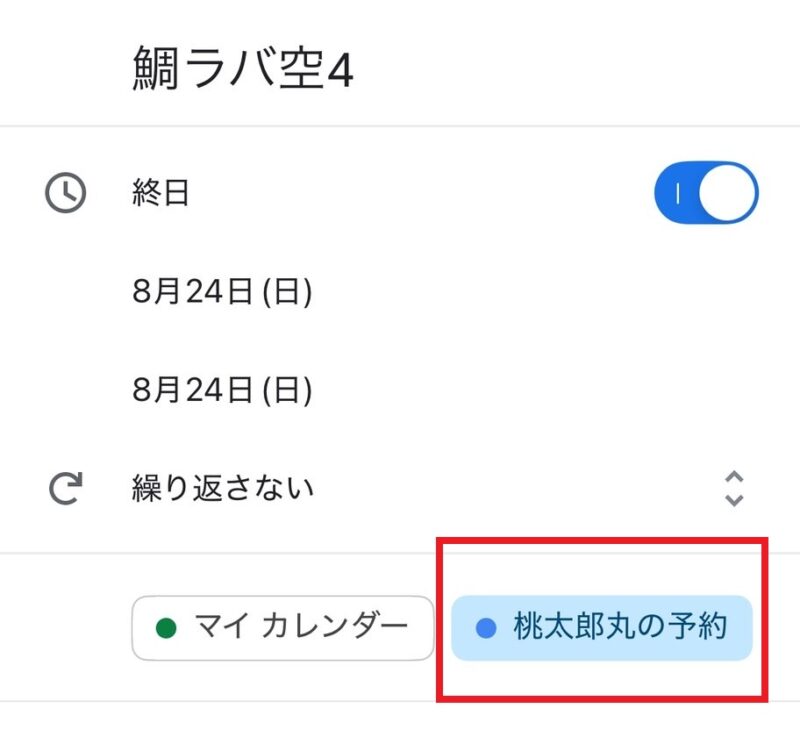
マイカレンダーを選択してしまうと、自分のプライベートのスケジュールが公開されてしまうので注意。

カレンダー上でタイトルをタップしたときに表示されます。
予約された人は、ここで予約が反映されていることを確認できます。
以上で終了です。
タイトルについて
タイトルの入力に関しては、各遊漁船さんがそれぞれ独自のルールを決めて入力されています。
しかし、お客様にとって非常にわかりづらい表記が多いので、しっかり考えてルールを作らないといけません。
文字数に注意
PCで見た時とスマホで見た時では表示される文字数が違います。
PCの場合↓
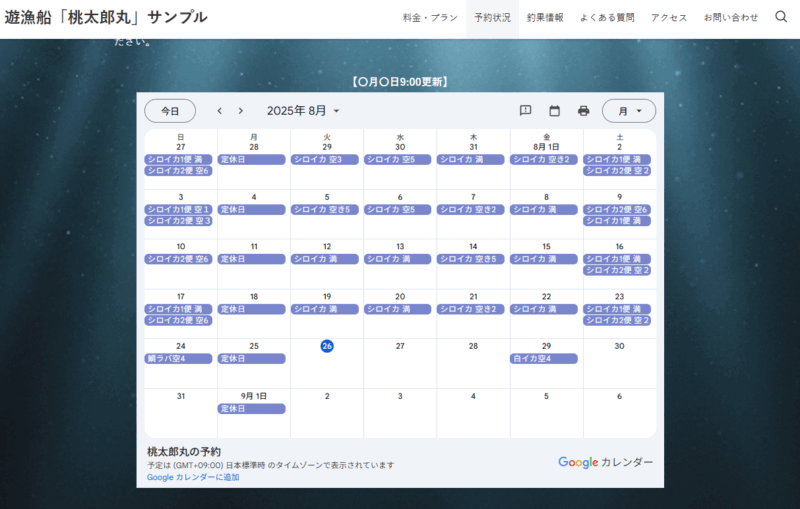
釣種や空き状況がわかります。
スマホの場合↓
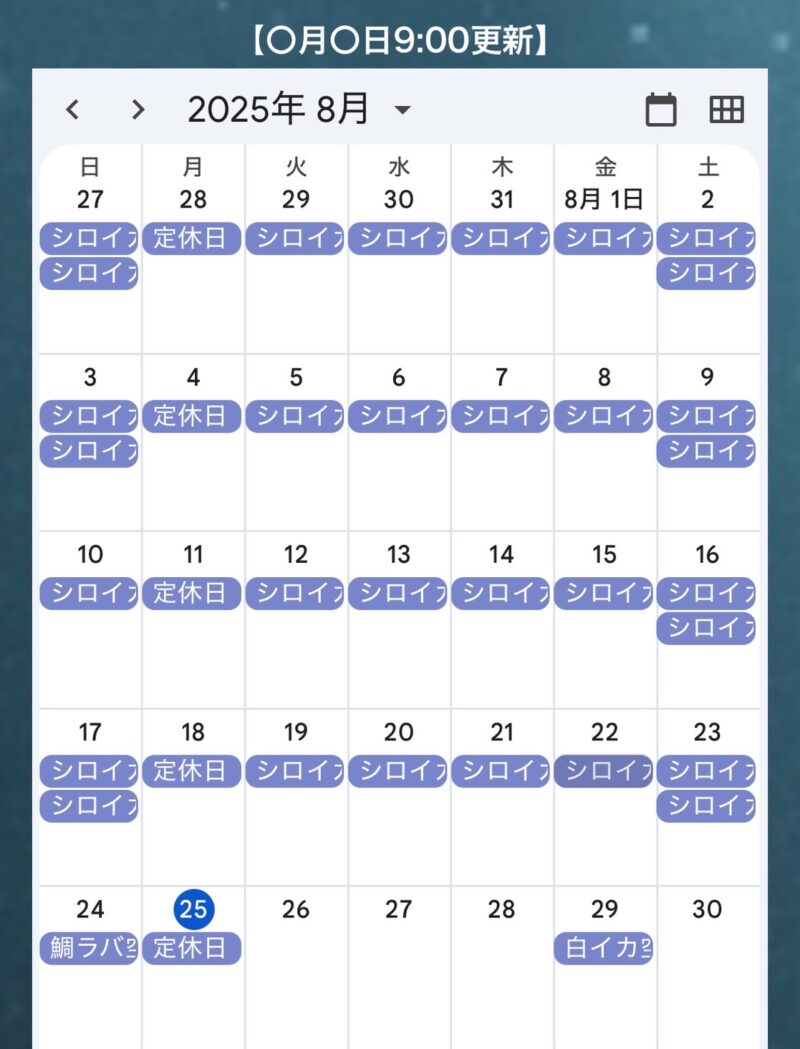
釣種はかろうじてわかりますが、「空き」なのか「満席」なのかがわかりません(クリックするとわかります)
ヒナテラス谷口ほとんどの人がスマホから見ますので、スマホに最適化した表示ルールを考えていきましょう。
公開編 – ホームページに埋め込もう
完成したカレンダーをホームページに表示させる方法です。
「埋め込みコード」を取得してHPに貼り付けます。
※最初の設定時に1回行うだけなので安心してください。1度設定してしまえば、あとはカレンダーを更新するだけでOKです。
スマホでは「埋め込みコード」が取得できません。
画面左側にある公開したいカレンダーにカーソルを合わせ、表示される「︙」をクリックし、「設定と共有」を選択します。
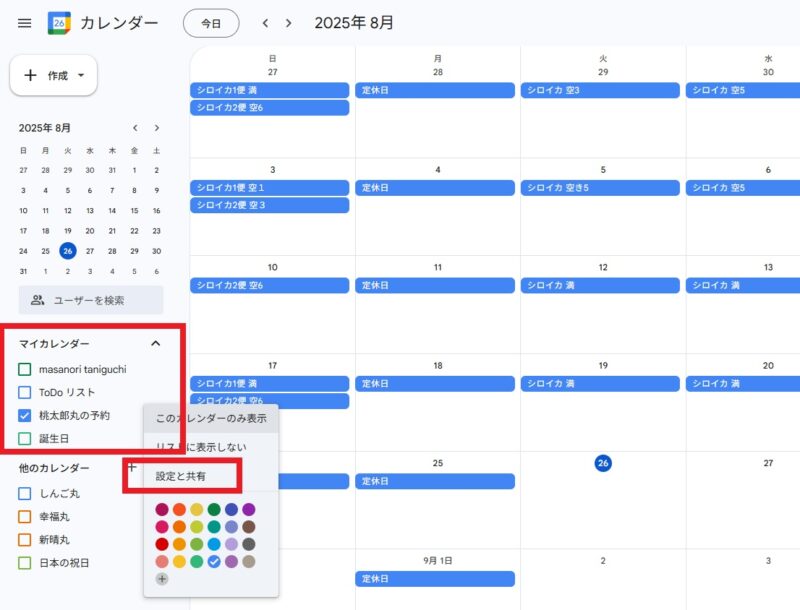
「予定のアクセス権限」のセクションで「一般公開して誰でも利用できるようにする」にチェックを入れます。

同じ画面の「カレンダーの統合」セクションにある「埋め込みコード」を全てコピーします。
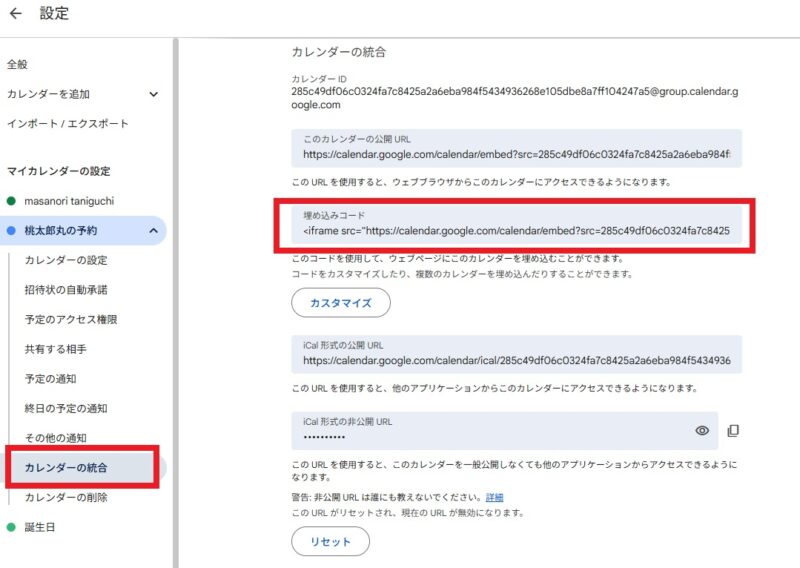
HP管理者へ「埋め込みコード」を伝えてください。
ヒナテラス谷口これで、あなたがスマホで予約状況を更新するたびに、ホームページのカレンダーも自動で更新されるようになります。 もし、途中で分からなくなってしまった場合は、いつでもお気軽にご連絡くださいね!